Güvenemediğiniz yerlerden proxy almaktan ve paylaşımsız diye satılan paylaşımlı proxylerden bıktıysanız; sadece 3 dakikada, aylık toplam 3,5 dolar maliyeti olan ve tamamen kendinize ait bir proxy server nasıl kurulur öğrenmek istemez misiniz? Bu arada belirttiğim 3 dakika, bekleme süreleri dahil toplam süredir, yapacağınız işlemler 1 dakika bile sürmeyecek.
Kesinlikle abartmıyorum, kurulum tahmin edeceğinizden çok daha basit; bir kaç kopyala yapıştırla kendinize ait bir proxy sunucunuz olacak. Kuracağımız sistemin en büyük özelliği 18 farklı lokasyon ve binlerce IP barındırması ve dilediğiniz zaman ek bir ücret ödemeden IP adresinizi değiştirebilmeniz. Bir diğer önemli özellik de ücretlendirmesinin saatlik yapılıyor olması; 1 saatlik maliyet $0.005, 1 ay boyunca sürekli kullanacaksanız ödeyeceğiniz ücret 3,50 dolar oluyor. Kullanmadığınız zamanlarda kapatırsanız aylık maliyetiniz de düşecektir. Sisteminiz kenarda hazır bulunur ihtiyaç duyunca her şey hazır olduğu için en fazla 30 saniyede işlemleri yaparsınız, sunucunun hazır olması için 1–2 dakika beklersiniz ve toplam 2–3 dakika arasında proxyler hazır olur. Dikkat ettiyseniz PROXYLER diyorum. Çünkü 100 adet’e kadar aynı anda üretebiliyorsunuz. Sadece 3 dakikada 100 adet proxy hazır oluyor, çok iyi değil mi? Bir yerden satın alalım deseniz daha uzun sürer.
Proxy sunucu, tamamen size ait olduğu için IPv4 ya da IPv6 olarak tanımlayabileceksiniz. Aynı zamanda kullanacağınız yere göre http/https proxy ya da socks5 proxy olarak da özelleştirebilirsiniz.
Proxy server kurulumu, Vultr üzerinde olacak, neden derseniz en ucuzu burası ve altyapısı gerçekten kaliteli. Satın aldığınız proxylerden daha hızlı bir bağlantıya sahip olacağına da emin olabilirsiniz. Sistemin Türkçe olmaması İngilizce bilmeyenleri korkutmasın, aşağıdaki adımları takip ederek İngilizce bilmeseniz de proxy server kurulumunu kolaylıkla tamamlayabilirsiniz.
Vultr Üyelik
Öncelikle buraya tıklayıp üye olmanız gerekiyor. Açılan sayfada email adresi ve şifrenizi girdikten sonra Create Account butonuna tıklamanız yeterli. Belirleyeceğiniz şifre en az 10 karakterden oluşmalı ve içinde en az bir büyük harf, bir küçük harf ve bir rakam bulundurmak zorunda, o yüzden dikkat edin sonra neden üye olamıyorum diye düşünmeyin. (örnek: aBX1495494)

Ödeme
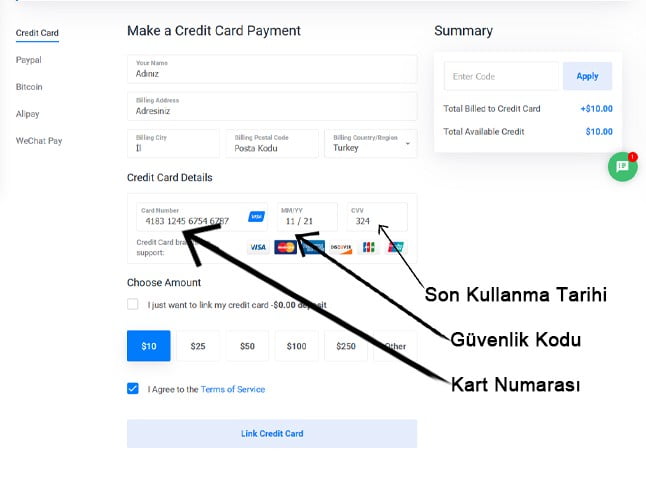
Create Account butonuna tıkladıktan sonra kredi kartı ödeme sayfası karşınıza gelecek. Adınızı, adresinizi ve kredi kartı bilgilerinizi aşağıdaki gibi eksiksiz doldurduktan sonra “I Agree to the Terms of Service” yazan kutucuğu işaretliyoruz. Son olarak “Link Credit Card” yazan butona tıklıyoruz ve bilgilerimizi girmiş olduğumuz kredi kartından 10 dolar ödememizi yaparak üyeliğimizi başlatıyoruz. Ödediğiniz bu 10 dolar üyelik ücreti değil, kredi olarak hesabınıza ekleniyor, örneğin bizim kuracağımız proxy serverın aylık maliyeti 3,5 dolar olduğuna göre 10 dolar bize 3 ay yetecektir. Kredi kartınızda yeterli bakiye yoksa ve 10 doları çekemezse üyeliğiniz onaylanmaz. Sanal kredi kartı kullanırsanız yine onaylanmaz o yüzden normal kredi kartınızı kullanmalısınız. Vultr dünya çapında büyük bir firmadır ve oldukça güvenilirdir, o yüzden endişeniz olmasın.
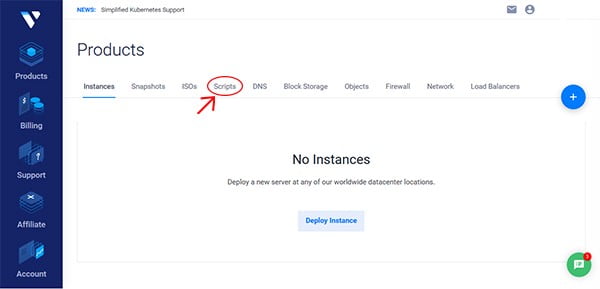
Vultr üyeliğinizi tamamladıktan sonra karşınızı aşağıdaki gibi bir sayfa gelecek, Scripts’e tıklayın.
Açılan sayfada Add Startup Script’e tıklayın.

Aşağıdaki resimde script adı olarak gösterdiğim alana herhangi bir isim verin, bu ismi daha sonra kullanacaksınız. Script detayları kısmında yazılanların tamamını silin ve vereceğim 3 koddan size uygun olanı seçerek buraya yapıştırın.

1- Basit http/https Proxy Server Kurulumu
Kuracağınız proxy herkese açık olacaksa yani ip ve portu bilen herkes bağlanabilsin istiyorsanız kullanmanız gereken kod aşağıdaki gibidir. Herhangi bir kullanıcı adı ve şifreye ihtiyaç olmadan proxy’ye bağlanılabilir.
wget https://raw.githubusercontent.com/londonertech/create-open-proxy/master/squid3-install.sh
bash squid3-install.sh
service squid restart
2- Güvenli https/https Proxy Server Kurulumu
Güvenli olsun istiyorsanız bir authentication gerekli yani kullanıcı adı ve şifre belirlemelisiniz. Bunun için kullanmanız gereken kod aşağıdaki gibi olacak. Username ve password alanlarını dilediğiniz gibi değiştirebilirsiniz. Bu şekilde kurulum yaparsanız ip ve portu bilgisayarınıza ya da telefonunuza tanımladıktan sonra tarayıcınızı açtığınızda karşınıza kullanıcı adı ve şifre soran bir alan gelir. Bu bilgileri girdikten sonra proxy’yi kullanabilirsiniz;
wget https://raw.githubusercontent.com/londonertech/createproxy/master/squid3-install.sh
bash squid3-install.sh
/usr/bin/htpasswd -b -c /etc/squid/passwd username password
service squid restart
3- Socks5 Proxy Kurulumu
Kurulacak olan Proxy; Metin2, Knight Online, Silkroad vb. online oyunlarda kullanılacaksa socks5 proxy kurmanız gerekir. Bunun için de gerekli olan kod aşağıdaki gibidir. Kod içerisindeki username ve password alanlarını kendinize göre değiştirebilirsiniz.
wget --no-check-certificate https://raw.github.com/londonertech/dante/master/install.sh -O install.sh
bash install.sh --port=3128 --user=pxuser --passwd=123456
Yukarıdaki kodlardan bir tanesini script olarak ekledikten sonra son olarak Add Script butonuna tıklayın ve yazdığınız scripti kaydedin. Ardından sanal makine kurulumuna geçebiliriz. Yazmış olduğumuz script, sanal makine kurulduktan sonra proxy server için gerekli olan güncellemeleri yapacak, proxy yazılımlarını kuracak, kullanıcı adı/şifre bilgilerini tanımlayıp port ayarları ve diğer konfigürasyon işlemlerini yapacak. Kısacası bütün iş yazdığımız bu scriptlerde.
Sanal Makine Kurulumu
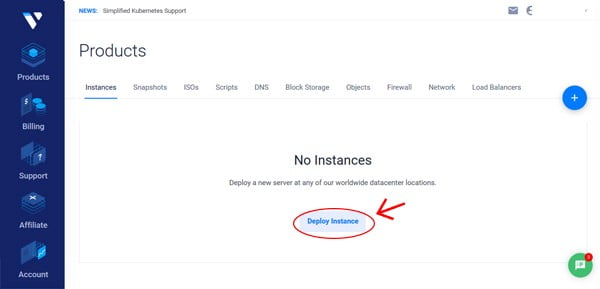
İlk olarak sol menüden Products’a ardından açılan sayfada Deploy Instance’a tıklayın.
Bu sayfada sanal makinemizin ayarlarını yapacağımız için dikkatli olmanızda fayda var. Yapmanız gereken değişiklikleri ayrı ayrı gösteriyorum;
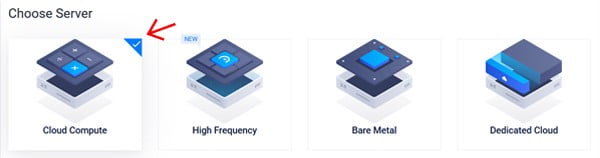
Burada bir değişiklik yapmanıza gerek yok, ilk sıradaki Cloud Compute seçili olarak kalacak.
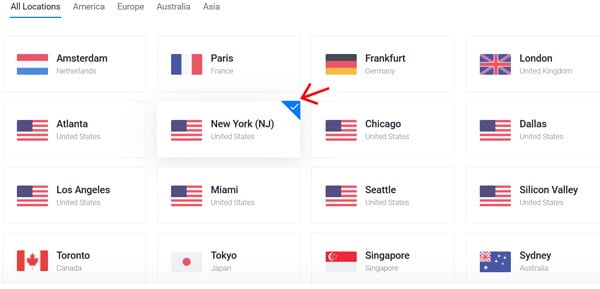
Lokasyon olarak dilediğinizi seçebilirsiniz ancak en ucuzu New York olduğu için ben burayı seçiyorum.
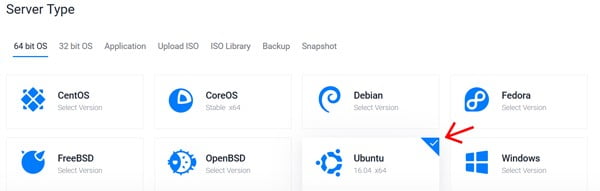
Server Type önemli; Ubuntu’ya tıklayıp 16.04 versiyonunu seçiyoruz.
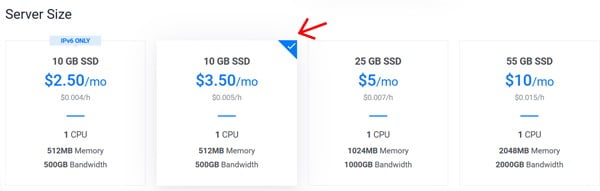
Server Size kısmında ikinci sıradaki aylık 3,50 dolar olan sunucuyu seçiyoruz. İlk sırada 2,50 dolar olan sunucuda IPv4 kullanılamıyor yalnızca IPv6 kullanılabiliyor o yüzden bizim işimize yarayan en ucuz sunucu 3,50 dolar olan, dolayısıyla da bunu seçiyoruz. Bu sunucunun özellikleri gayet yeterli, hatta şöyle söyleyebilirim satın aldığınız proxylerde bunun çok altında özellikler oluyor. Bu nedenle daha pahalı olan sunucuları seçip gereksiz yere fazla para ödemeyin.
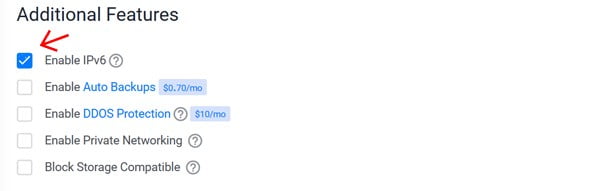
Additional Features kısmında bizim için önemli bir şey yok. IPv6 adresinizde olsun isterseniz aktif edebilirsiniz, IPv4’e ek olarak bir de IPv6 tanımlanır. Herhangi bir ek ücret yansımayacağı için işaretleyin kenarda bulunsun.
Startup Script kısmından daha önce eklediğimiz scripti seçiyoruz. Ben ismini proxy yapmıştım eğer siz farklı bir isim verdiyseniz sizde o isimle gözükecektir. Burada scripti seçmeyi unutursak ne olur derseniz, sadece bir sanal makine kurulur. Proxy ile ilgili hiç bir işlem yapılmaz.
SSH Keys kısmına hiç dokunmuyoruz.

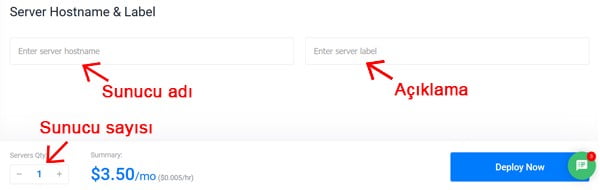
Sunucu adı ve açıklamasına istediğiniz birşey yazabilirsiniz. İkisi de aynı olabilir. Sunucu sayısını arttırırsanız aynı anda birden çok proxy server kurulumu yapabilirsiniz.
Deploy Now butonuna tıkladıktan sonra proxy server kurulumumuz başlıyor.
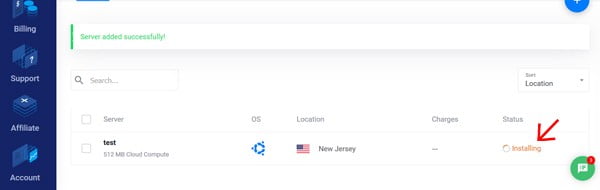
Aşağıdaki gibi Installing yazısı gözüküyorsa kurulum devam ediyor demektir. Yaklaşık 1 dakika içinde kurulum tamamlanır.
Installing yazısı Running olarak değişince kurulum tamamlanmış demektir. Proxy’yi kullanmak için ihtiyacınız olan bilgiler;
- IP: Aşağıdaki resimde Proxy IP kısmında yazan IP adresi
- Port: 3128
- Kullanıcı adı: Startup Script’te belirttiğiniz kullanıcı adı
- Şifre: Startup Script’te belirttiğiniz şifre
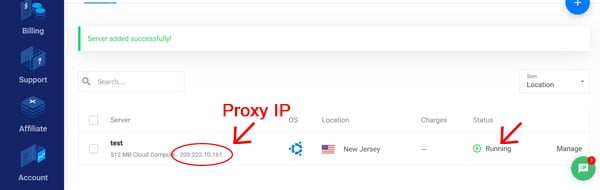
Bu arada sanal makine kurulumu bittikten sonra bizim eklediğimiz Startup Script arka planda çalışmaya başlayacaktır. Scriptimizin işini bitirmesini beklemeden bağlanmaya çalışırsak proxy hata verir. O yüzden 1 dakika kadar beklemelisiniz, ardından Proxy IP’yi kullanmaya başlayabilirsiniz.
Proxy Server IP Adresi Değiştirme
Proxy’yi kurduk IP adresini kullandık ve artık işimiz bitti bize yeni bir IP lazım. Bu durumda kurmuş olduğumuz sanal makineye yeni bir IP tanımlamamız mümkün ancak aylık 3 dolar maliyeti var. Tabii ki biz bunu vermeyeceğiz. Zaten eski IP ile işimiz bittiği için direkt olarak sanal makineyi siliyoruz. Önce sileceğimiz sunucunun sağ tarafındaki üç noktaya, ardından da Server Destroy’a tıklıyoruz.
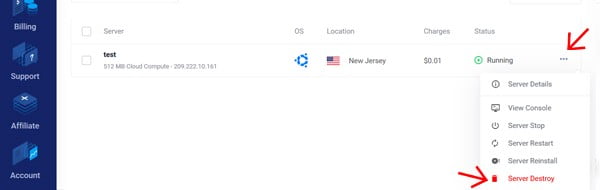
Aşağıdaki gibi bir uyarı ekranı gelecek. Yes, destroy this server’ı işaretleyip Destroy Server butonuna basıyoruz. 20–30 saniye içerisinde sanal sunucu silinmiş oluyor.

Yeni IP almak içinse tek yapmamız gereken yukarıda Sanal Makine Kurulumu başlığı altındaki adımları tekrarlayarak yeni bir proxy server kurmak. Zaten startup scriptiniz hazır olduğu için maksimum 2 dakika içerisinde yeni bir sunucunuz, dolayısıyla da yeni bir IP adresiniz olacak.
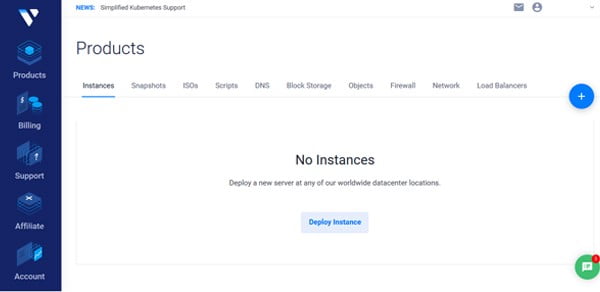
Not: Proxy ile işiniz bittiğinde silmeyi kesinlikle unutmayın, eğer silmezseniz ücretlendirilmeye devam eder. Tüm sanal makineleri sildiyseniz sizden hiç bir ücret alınmaz. Products kısmı aşağıdaki gibi olduğu sürece herhangi bir ödeme çıkmayacaktır.